確定申告(e-tax)の方法について2025年に見返すための日記
 お金その他
お金その他
はじめて事業所得の申請に臨みました
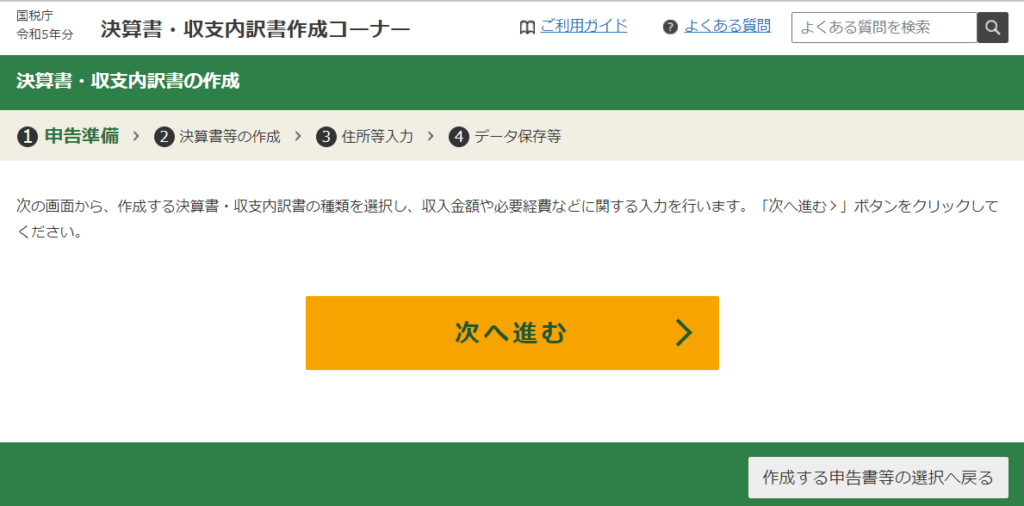 マイナポータルとの連携で情報の取得が終了した次の画面で
『次へ進む』を入力することで
収入・経費などの入力を開始
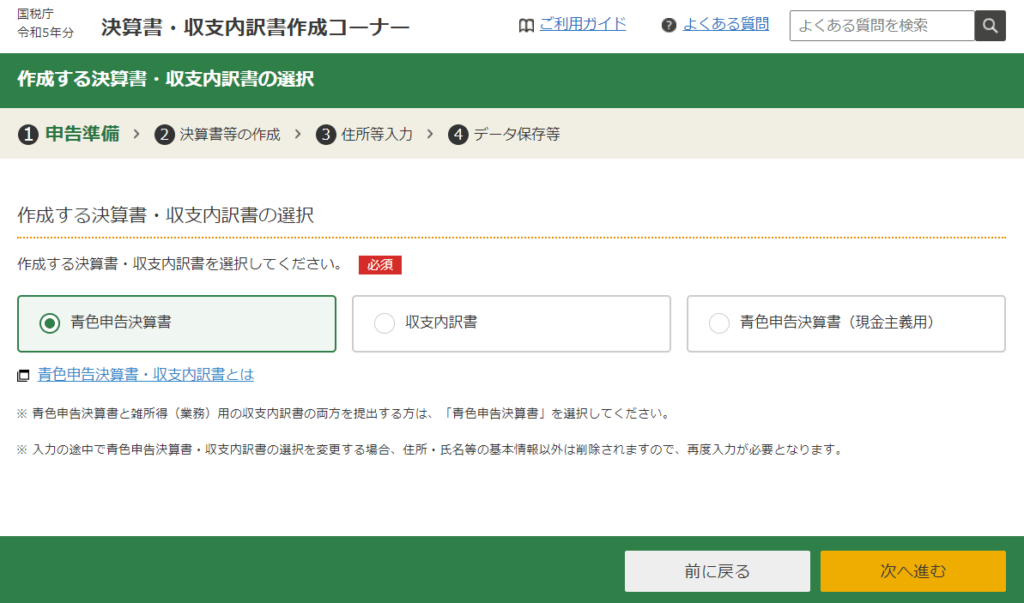
2023年度から事業所得を申告することになり
個人事業開業届や所得税の青色申告承認申請書を提出済みです。
『青色申告決算書』にチェックを入れて『次へ進む』を選びます
・事業所得-所得・収入の入力
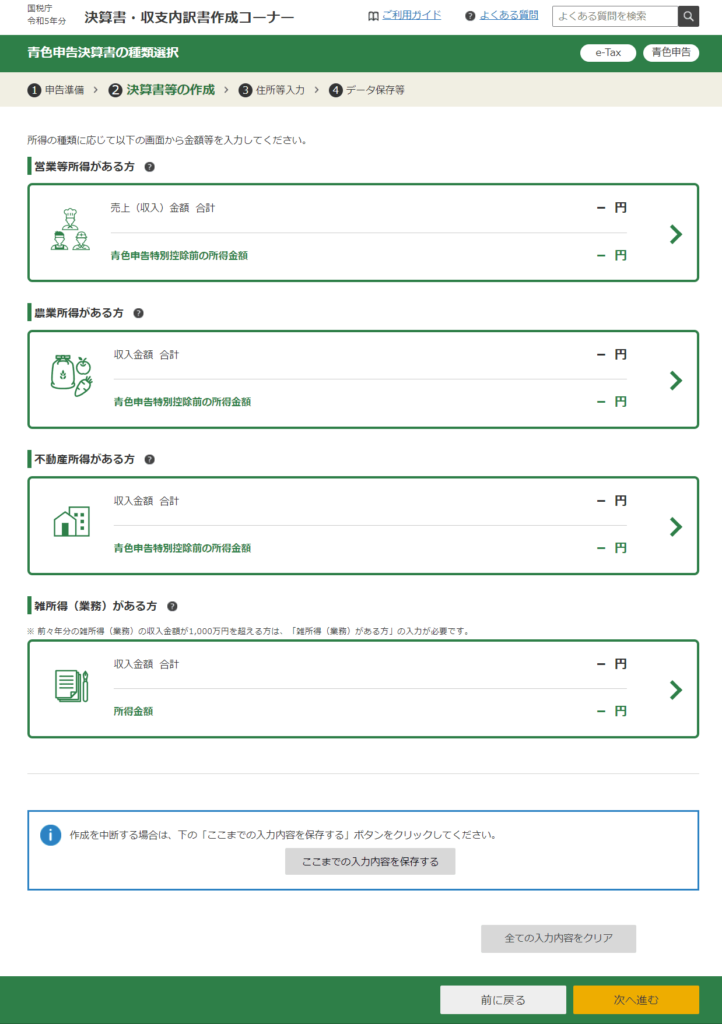
まずは所得(収入・仕入れ)から入力することになります。
開業している場合必ず帳簿をつけていると思われますが
現状では青色申告決算書を作成するにあたりクラウド会計ソフト側から確定申告書等申請コーナー側にデータをインポートする機能はないので売上や経費などについては手入力する必要があります。
今回は『営業等所得がある方』に相当しますので一番上の段から収入を入力して決算書を作成していきます。
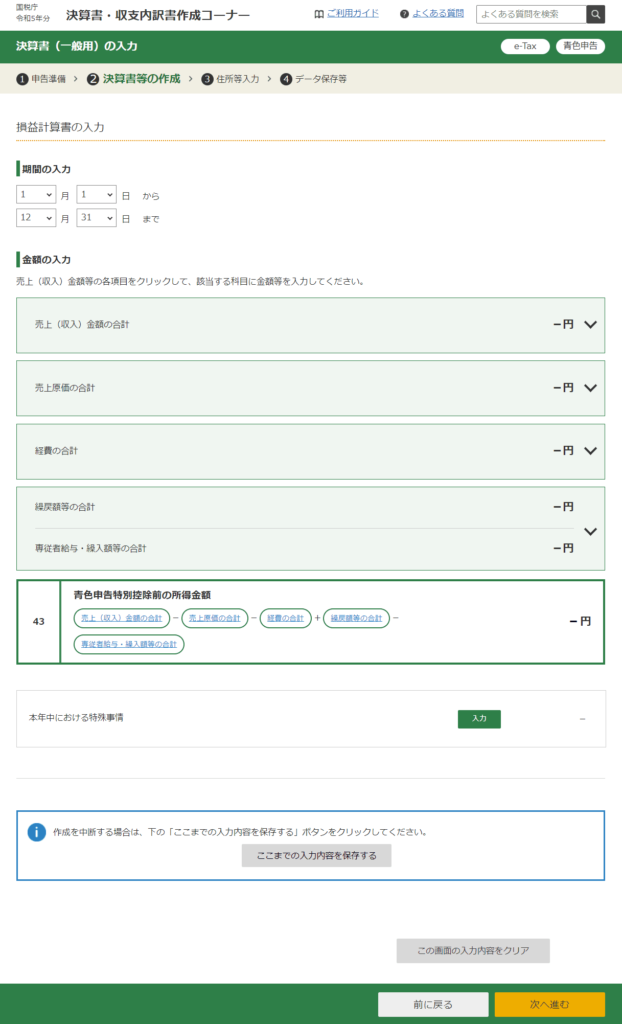
期間は基本的に1月1日から12月31日まで
売上(収入)金額の合計を展開展開し
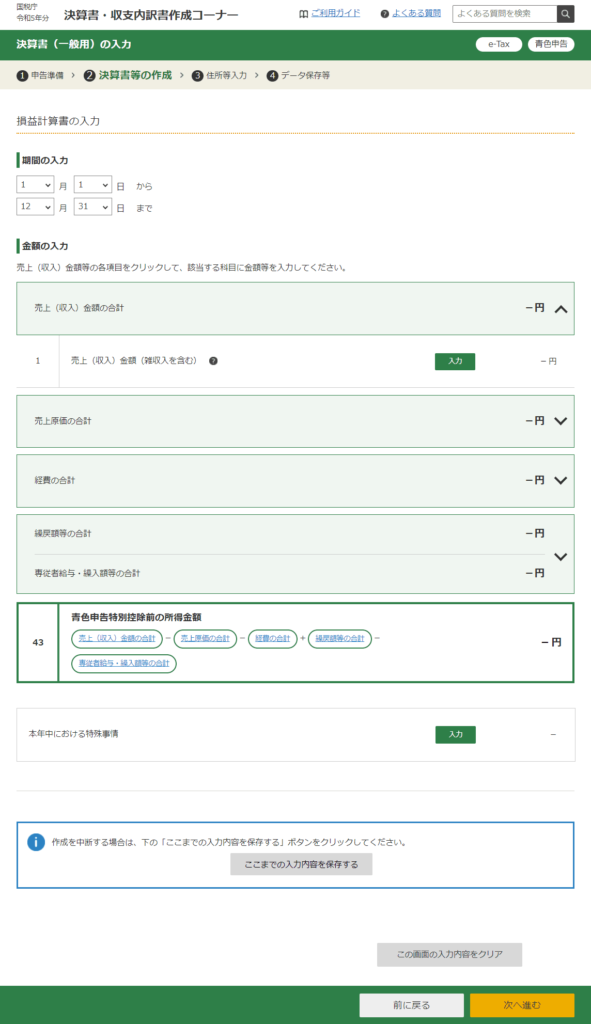
売上(収入)金額(雑収入を含む)の『入力』から
売上とそして売上にかかった原価仕入れの費用を入力します。

遷移先のページで収入を入力していくのですが…
収入については月ごとに入力することで自動で合計金額を計算する方法と合計金額を直接入力する方法の2通りが選べます。
で、これはどちらかのみで大丈夫です(どちらかしか入力できない)
合計金額まで入力できたら
下の明細から主だった収入先/仕入先についてそれぞれ情報を入力します。
収入先/仕入先の欄は数が限られておりすべてを入力することは不可能です。税務署に問い合わせしたところ主だったもののみ入力してくださいとのことでしたので今年度は指示に従い欄の分だけ入力しました。
すべての入力が終わったら『次へ進む』
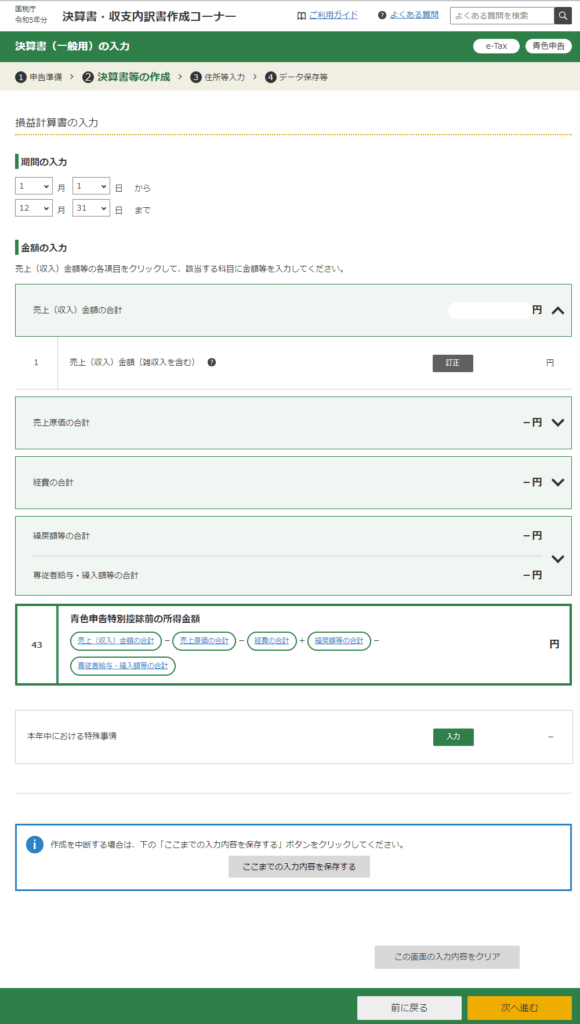
入力が済むとこのように売上収入金額の合計欄に数値が表示されます。
ここから売上原価がある場合は売上原価を入力します。
が、私はサービス料で基本的に原価というものが存在しないので売上原価は飛ばして次に経費を入力します。
・事業所得-経費の入力
 経費の入力
経費の入力
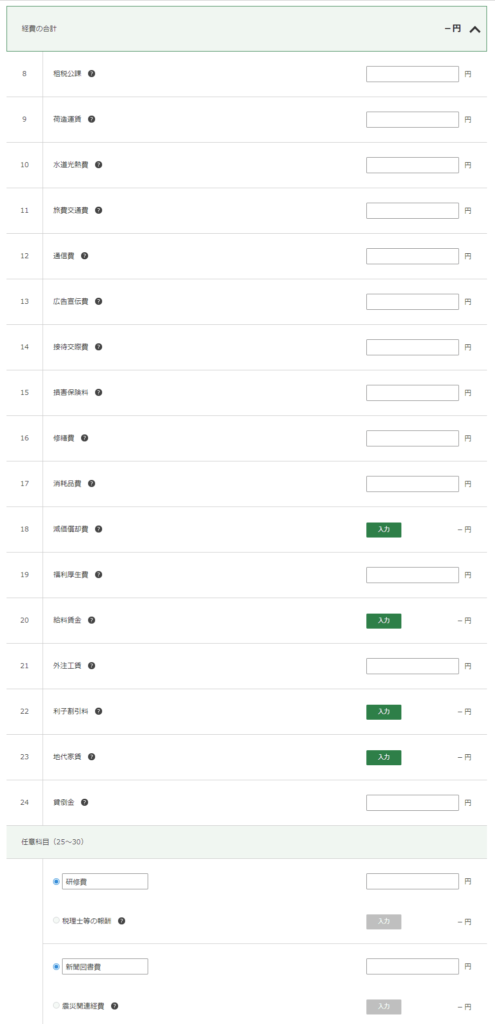
経費のタブを展開した画面では
このように主だった経費の項目がすでに入力されています。
会計ソフトのレポートから経費の項目ごとに金額を転記します。
経費の項目がデフォルトでないものについては任意科目25~30の欄に手打ちで項目を設定します。
自分の場合は
研究費(資格取得費や勉強会や講演の参加費用)と
新聞図書費(書籍などの取得費用)がデフォでなかったので作成しました。
繰越などの金額がなければ、これで終了
『次へ進む』で
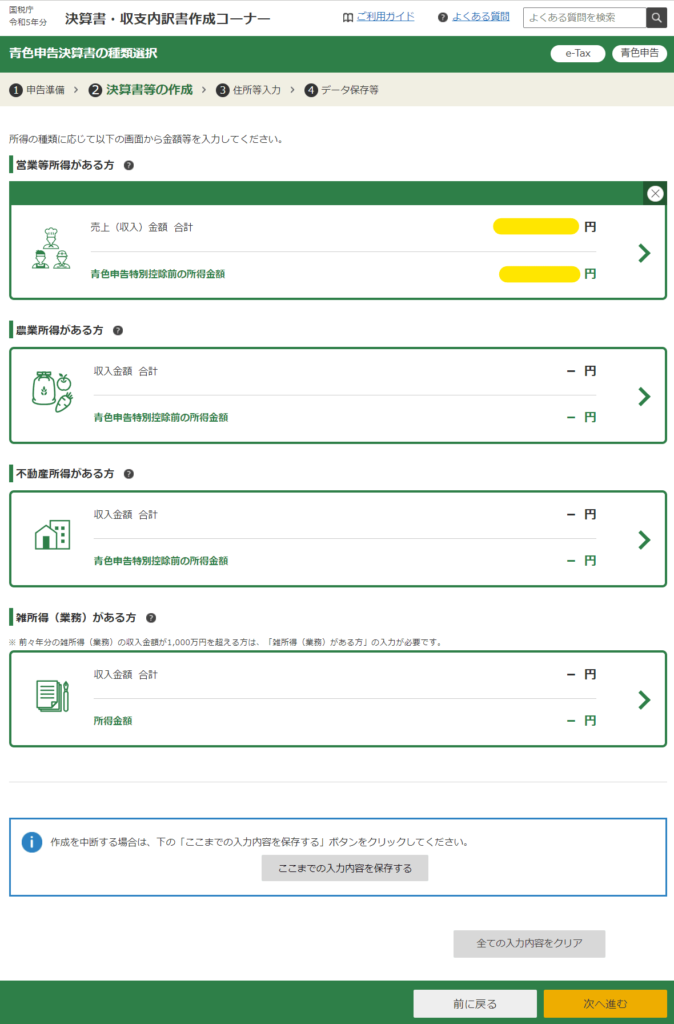
営業等所得がある方のところに金額が正しく表示されていれば
これで売上/収入は入力完了です。
『次へ進む』を選択すると
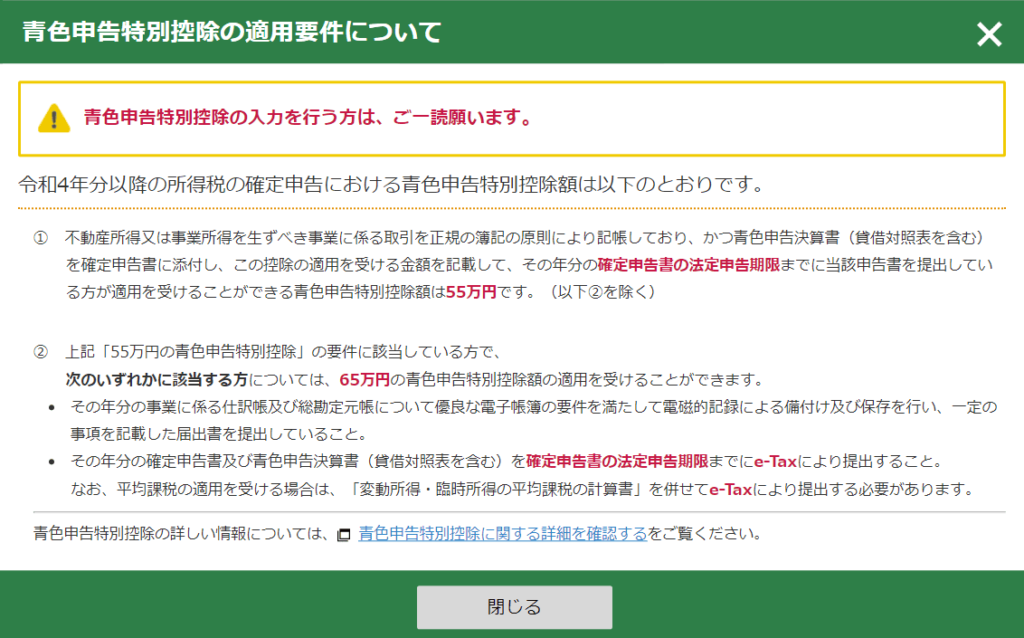
控除額の確認が行われます
内容を確認したら『閉じる』をクリックして
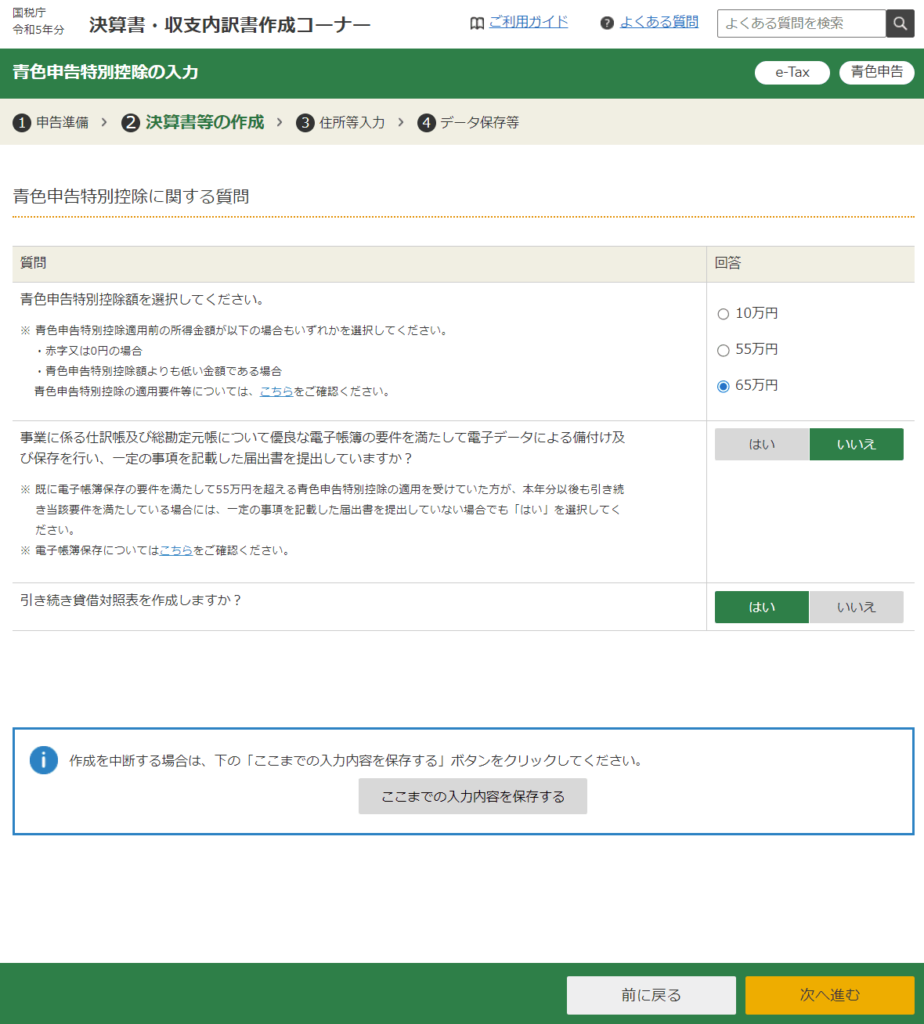
次のページで申告の状況また帳簿などの状況に合わせて適切な金額をここで選びます。
・事業所得-賃借対照表の作成
選択し終えたら『引き続き賃借対照表を作成しますか』を『はい』にして『次に進む』
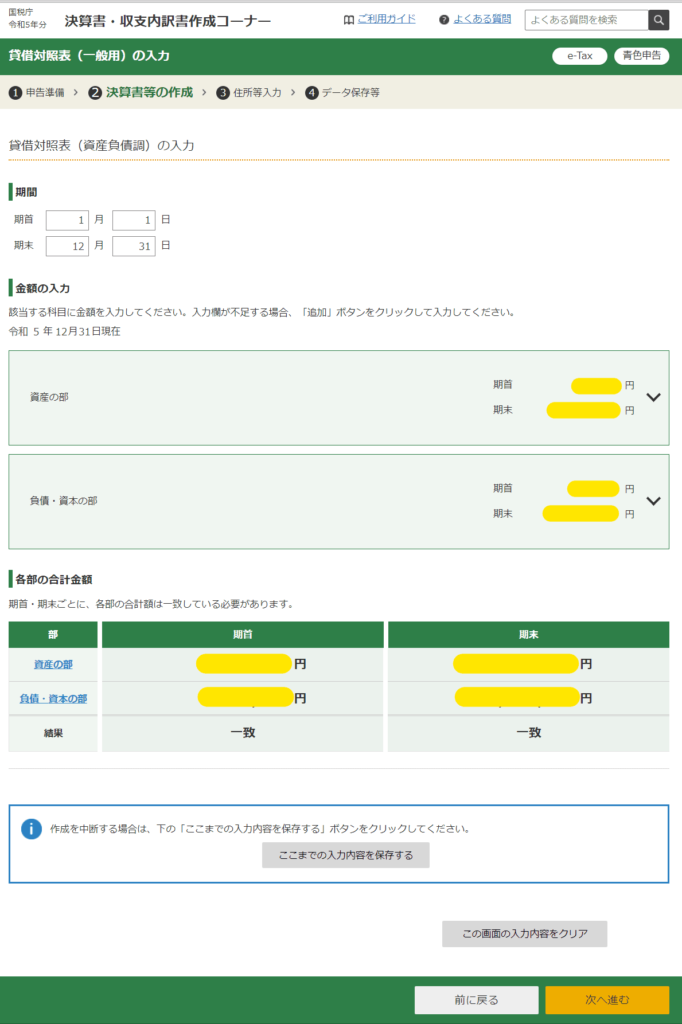
賃借対照表のページに入ります。
所得(収入・仕入れ)のページと同じように期間は1月1日から12月31日にします。
賃借対照表では資産の部/負債・資本の部についてそれぞれ期首期末の金額が一致するはずです
基本的には会計ソフト側できちんと入力を行って一致したものが作成できていれば賃借対照表の内容を転記するだけです。正しく入力できれば作成コーナー側でも結果欄に『一致』と表示されます。
終了したら『次に進む』
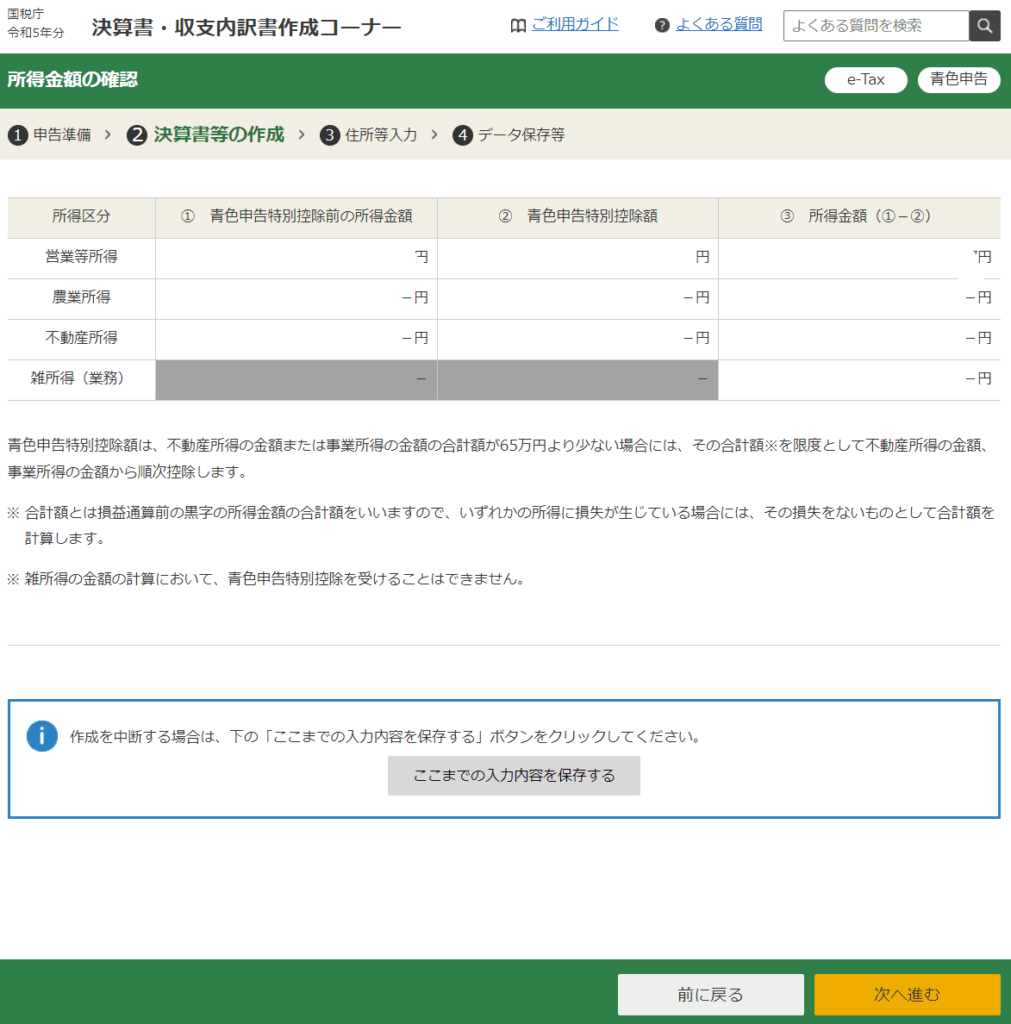 所得金額について確認画面が出てきます
青色申告特別控除前の所得金額と控除額そして最終的な所得金額が表示されます
これで問題なければ『次に進む』
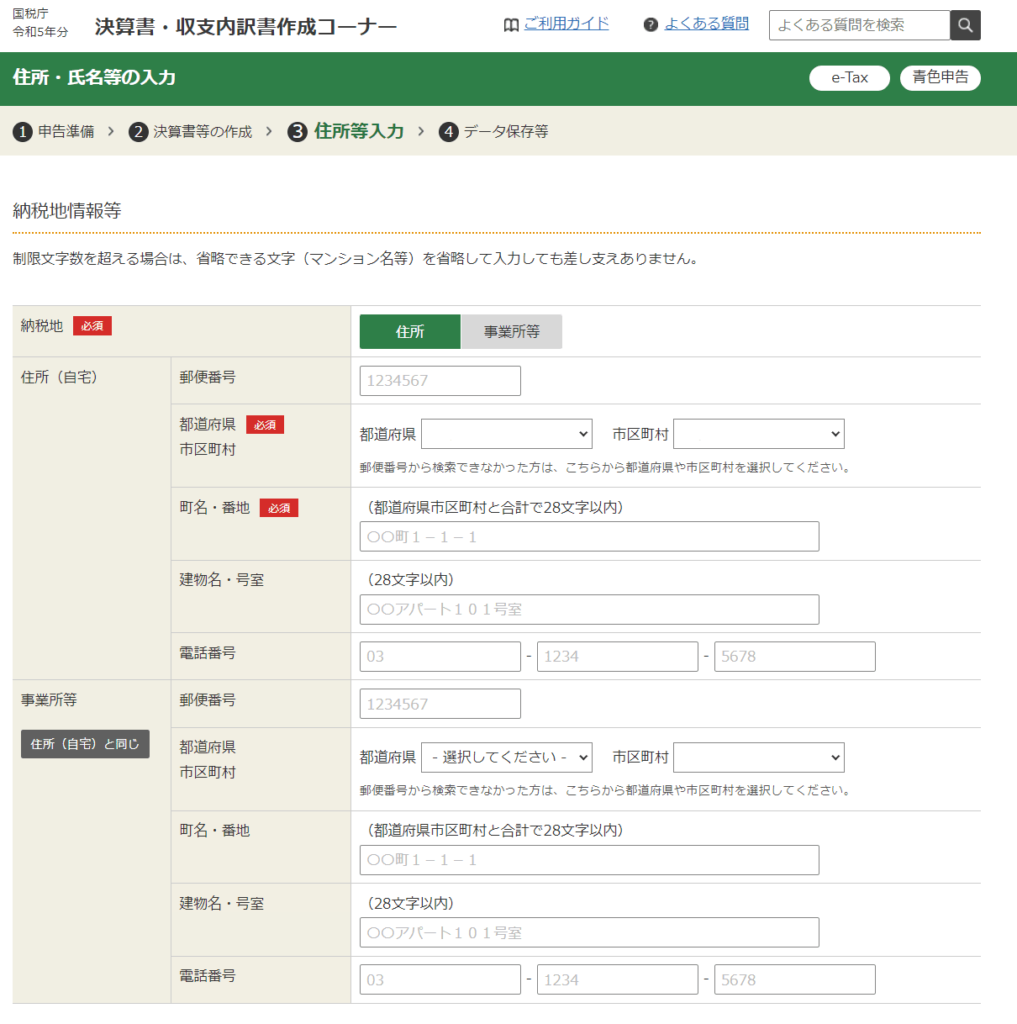 住所氏名の確認です。事業所などが別にあればここで下側に入力します。
 最後に送信方法について確認されます。
今回は『作成コーナーから所得税の確定申告書と一緒に送信する』を選びます。
正直作成コーナーで作って会計ソフトから送信するケースは稀な気がします(それなら最初から会計ソフトで作成したほうがデータを自動で読み取れるので便利)
選択したら『次へ進む』
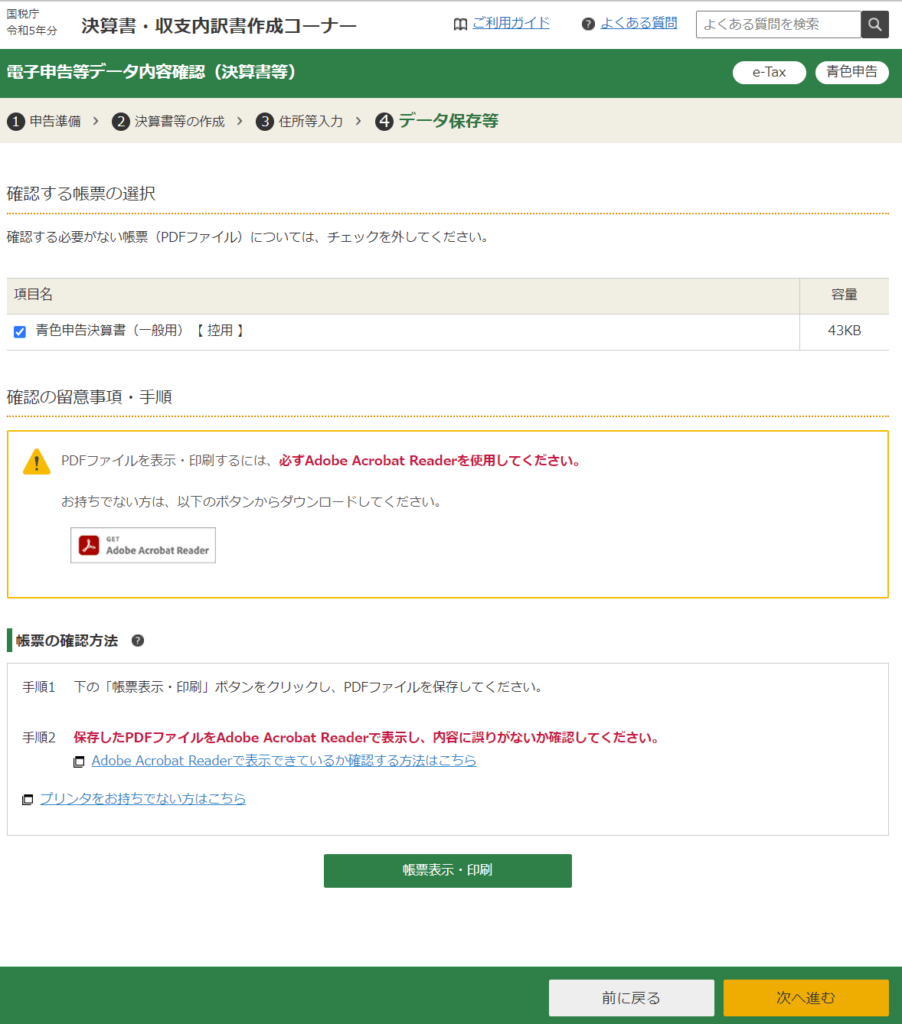 これで決算書一般用の入力が終了です。
実際に出来上がった書類が確認できるので、帳票表示・印刷から保存することができます。ここで保存しそこねても所得税の申告後にまとめて確認・保存することもできるので問題ありません。
『次に進む』を選択すると
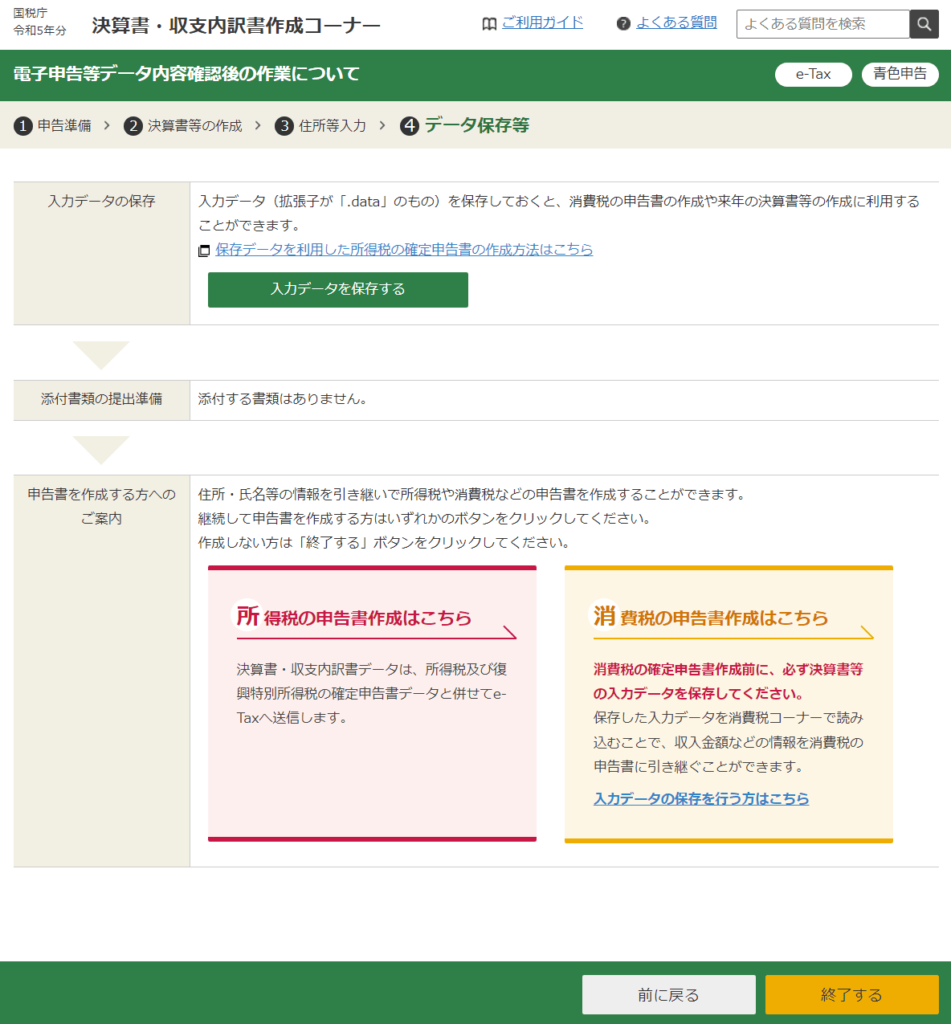
引き続いて所得税の申告書作成/消費税の申告書作成に進むことができます。(消費税の申告書に関してはインボイスの適用業者もしくは1000万円以上の売上が必要なので今回私は対象ではありません)
次ページ:所得税の申告書作成
コメント