
✅マイナンバーカード/マイナポータルとの連携
国税庁確定申告書等作成コーナー(e-Tax)のページはこちら
https://www.keisan.nta.go.jp/kyoutu/ky/sm/top#bsctrl
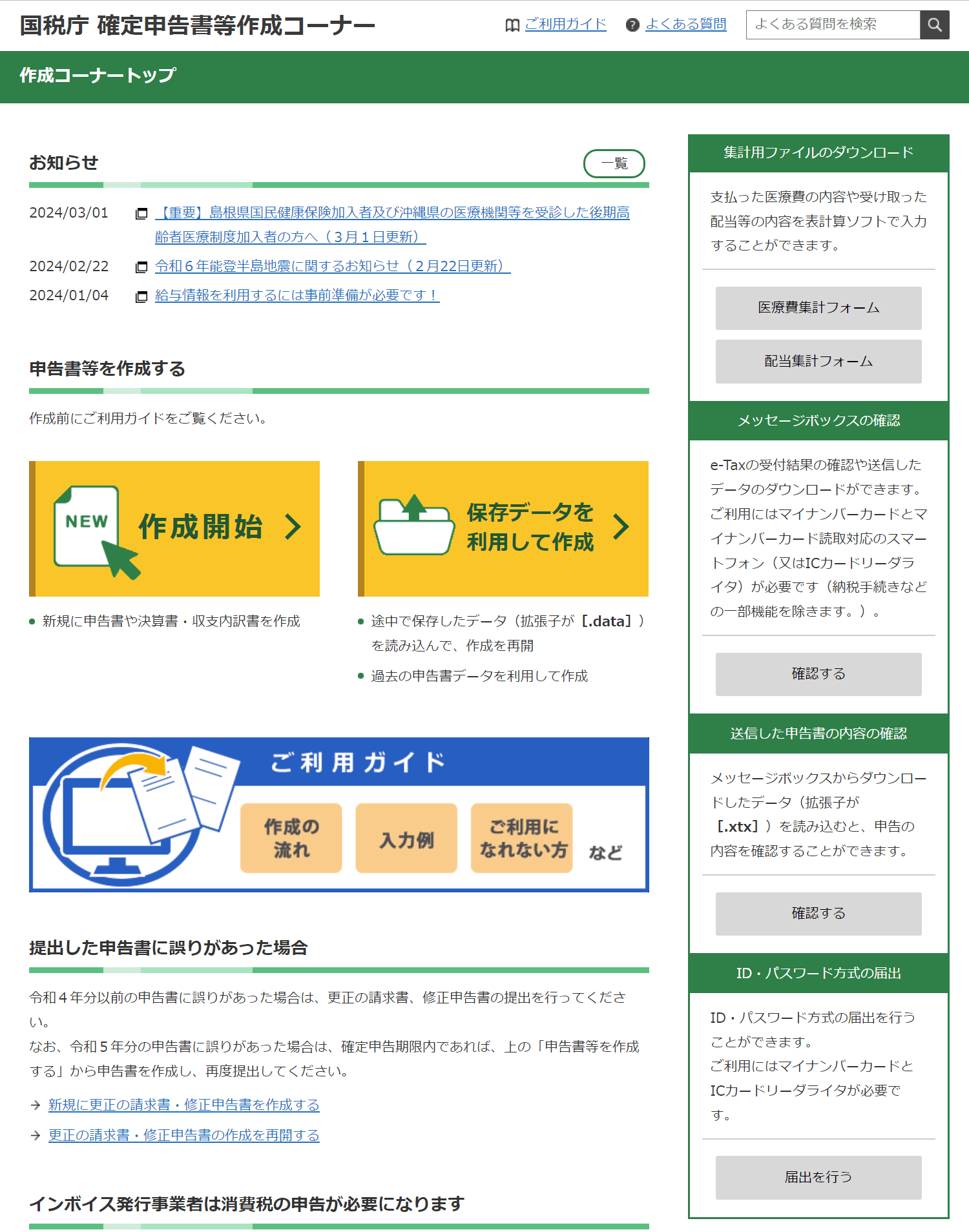
作成開始から申告書の作成を開始します
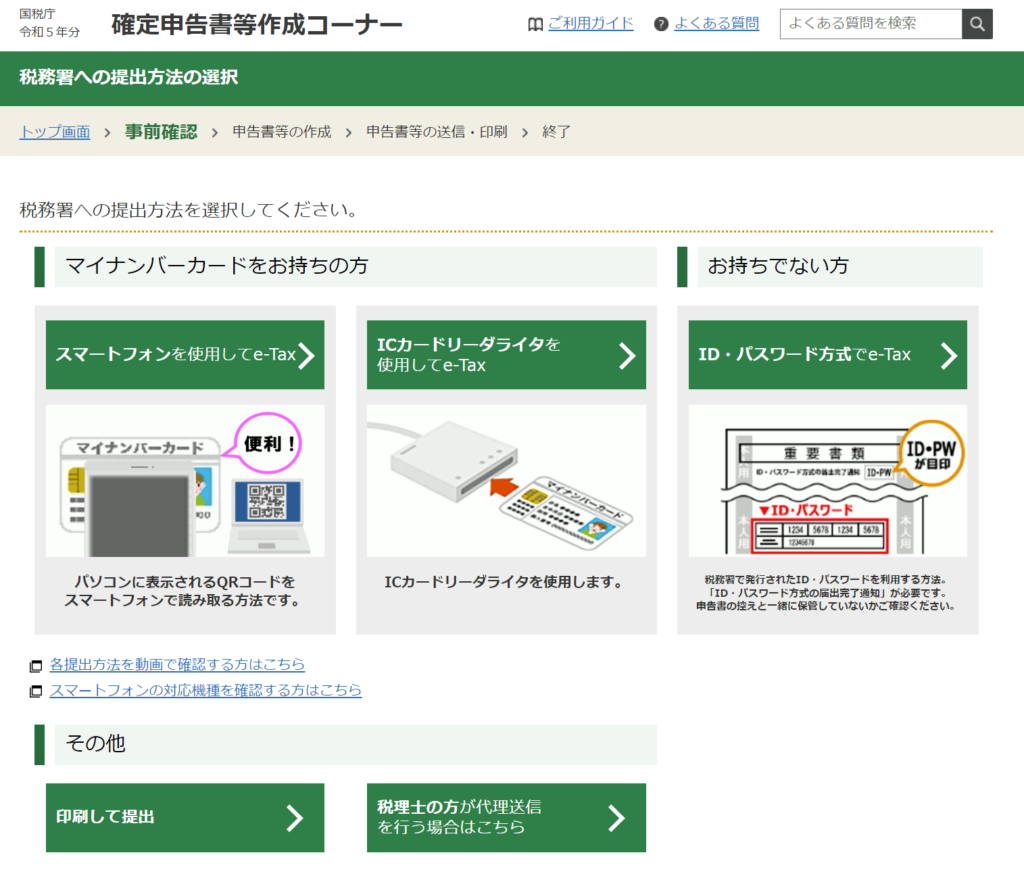 遷移先のページでは
申告書をどのように税務署に提出するかを問われます。
提出方法は大きく分けて
①大きく分けてe-taxで電子送信する方法
②印刷して紙を送付する方法
の2通り。
印刷して税務署に提出するなんてめんどくささの極みなのでいつものようにe-Taxで電子送信しようと思いますが
さらにこれがマイナンバーカードの認証の方法によって 2パターンに分かれます。
片方は
①スマートフォンを使用して認証を行う方法
もう一つは
②IC カードリーダーライターを利用して認証を行う方法
この2種類です。
3年以上前まではICカードリーダーライターでしかマイナンバーカードでの認証ができませんでしたが、誰もが持っているスマホで認証できるようになり、便利になりました。
マイナポータルでの入力支援を使いたいのでマイナンバーカードを利用し、リーダライタを使うのがめんどくさいのでスマートフォンを利用して e-tax を行うことにします。
提出方法を選んだら次は『何の確定申告書類を作るのか』を聞かれます
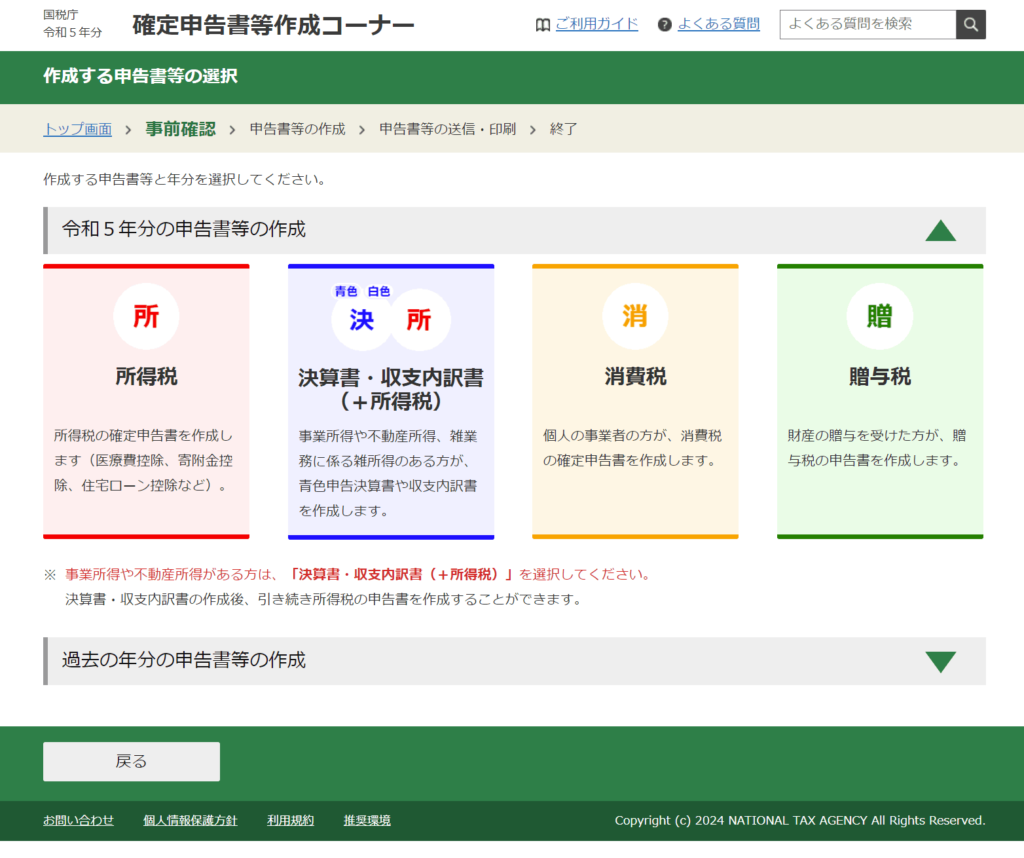 今回僕は個人の給与所得に対する税のみではなく、いわゆる事業者としての所得に対する税金を納めなければなりません。この場合決算書・収支内訳書を含めて申告を行います。
左から2番目の決算書・収支内訳書(+所得税)
こちらを選択します。
次にマイナポータルとの連携について問われます
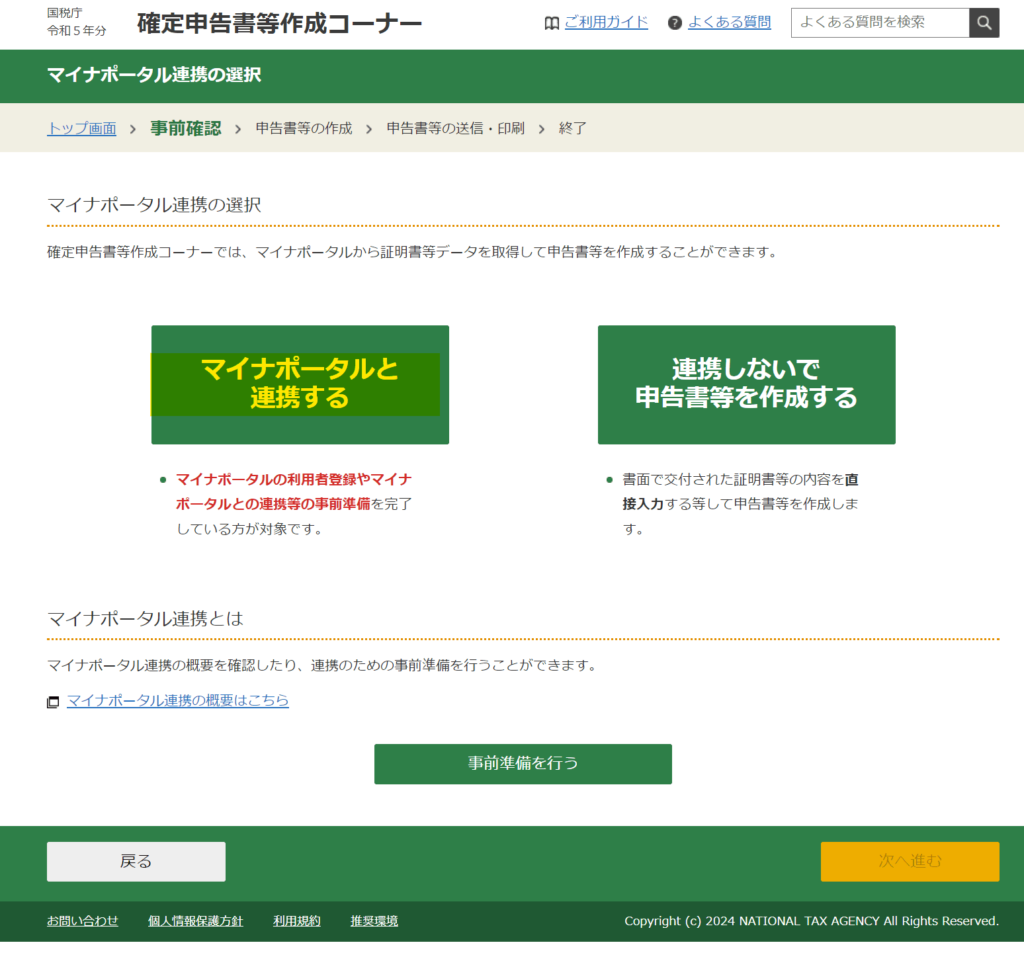 マイナンバーカードを本人確認・認証のためだけに使うこともできますが
そこから更に便利機能としてマイナポータルに紐付いている情報を自動入力するかどうか選べます。
保険や医療費その他の通知について自動入力するのは非常に魅力的なので今回はマイナポータルと連携をして進めます。
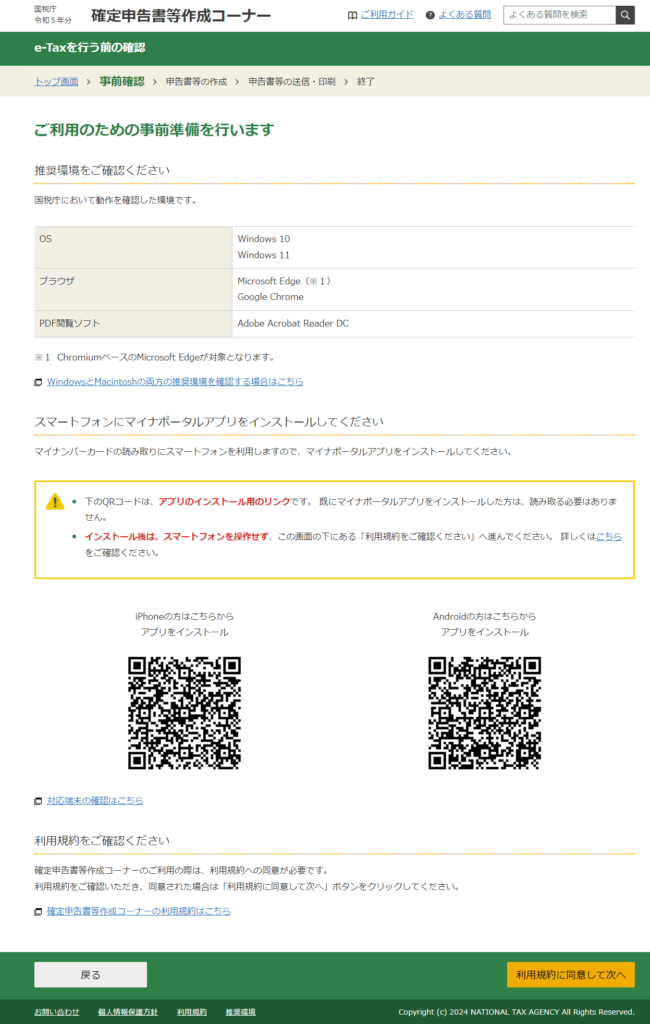 ここでスマートフォンを利用してマイナンバーカードの認証を行います。
『利用規約に同意して次へ』
 認証のためにマイナポータルに移動することが表示されるので
『次へ進む』
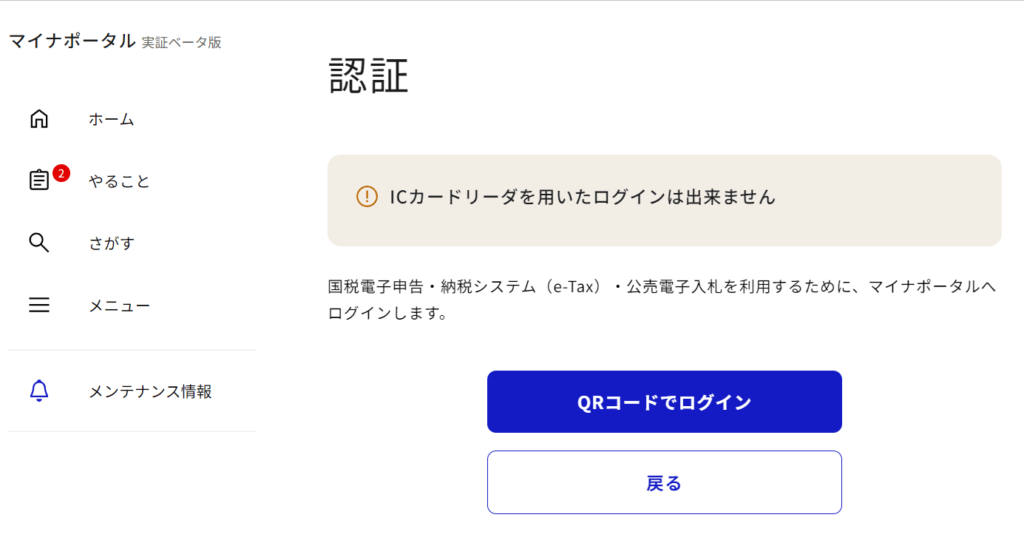 ここから先、パソコンの画面に表示される QR コードをスマートフォンのマイナポータルアプリで読み取るので、スマホとマイナンバーカードを準備しておきます。
『QRコードでログイン』を選択します。
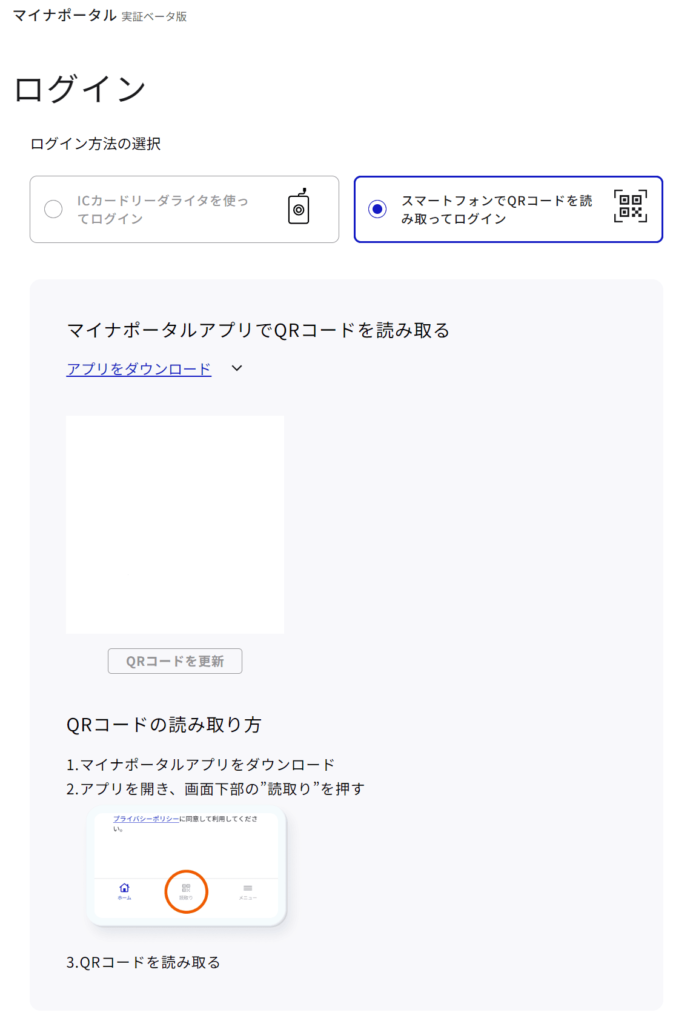 表示されたQR コード(上画像は白で塗りつぶしてあります)を
マイナポータルアプリ内のQRコードリーダーで読み取って認証します。
※Androidの場合
スマートフォンにマイナンバーカードが内蔵されていればマイナンバーカード本体は不要です。iPhoneや内蔵していないAndroid端末の場合はパスワードを入力してスマホのFeliCa機能でマイナンバーカード実物を読み込む必要があります。
 認証が完了するとこの画面が出てきます
『次へ』で申告書等作成コーナーの方に戻ることができます。
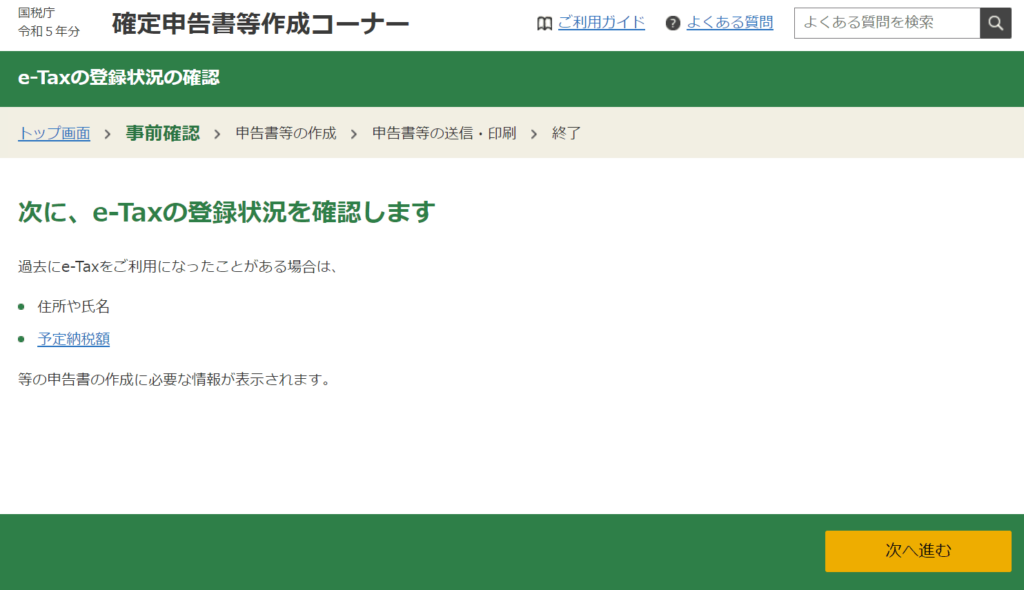
戻ってきました
ここからマイナンバーカードで読み取った内容を確認します
『次へ進む』
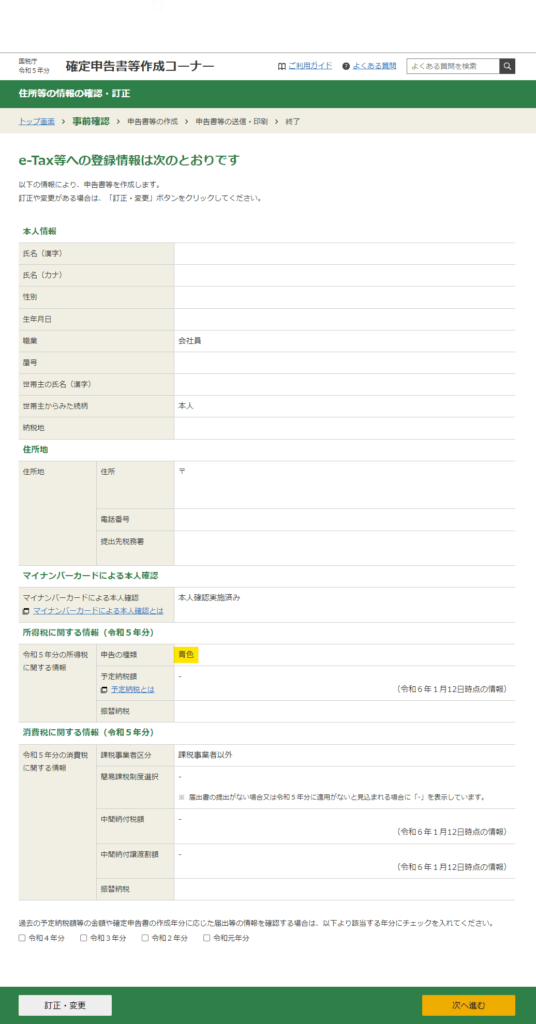
例えば住所や氏名について内容が正しいか確認を行います。
マイナンバーカードに紐付いた情報がそのまま表示されるので、転出転入の届け出などをきちんと行っていれば変更することはないはずです。
もし間違いがあればここで修正を行います。
該当年度について青色確定申告の申請をしていれば、この時点で申告の種類が『青色』になっています(黄色マーカー部分)。
問題なければ『次へ進む』
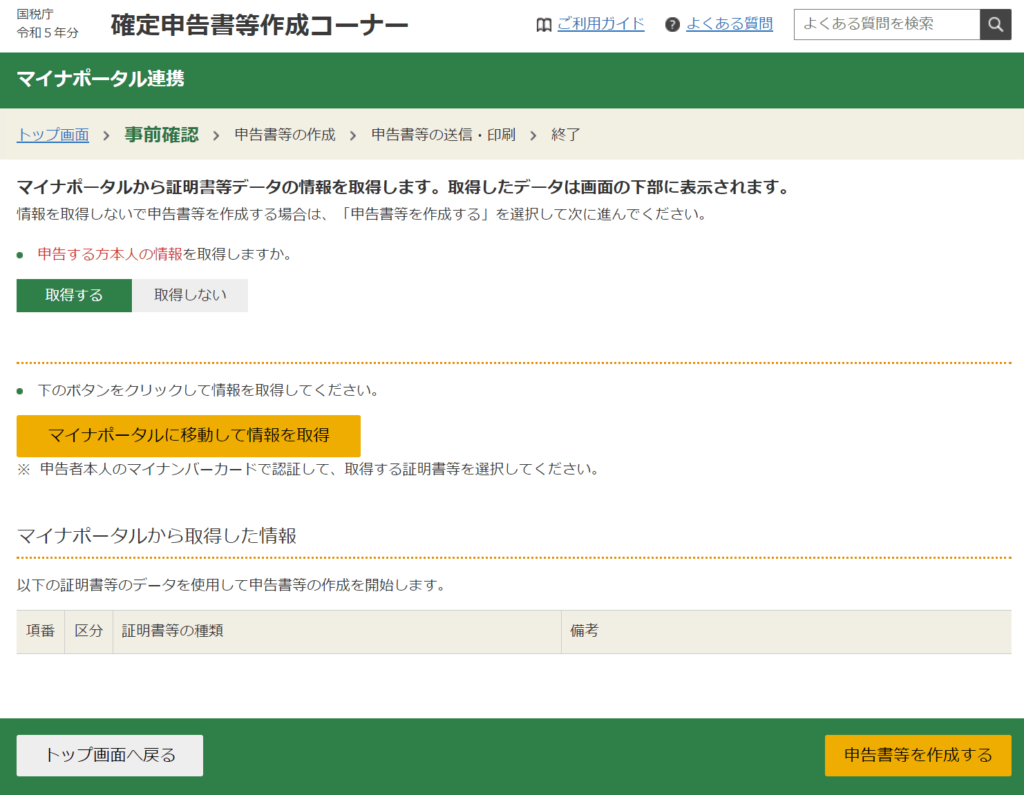
次に住所など以外のマイナンバーカードからの証明書データなどを取得します。
取得する場合は『取得する』+『マイナポータルに移動して情報を取得』
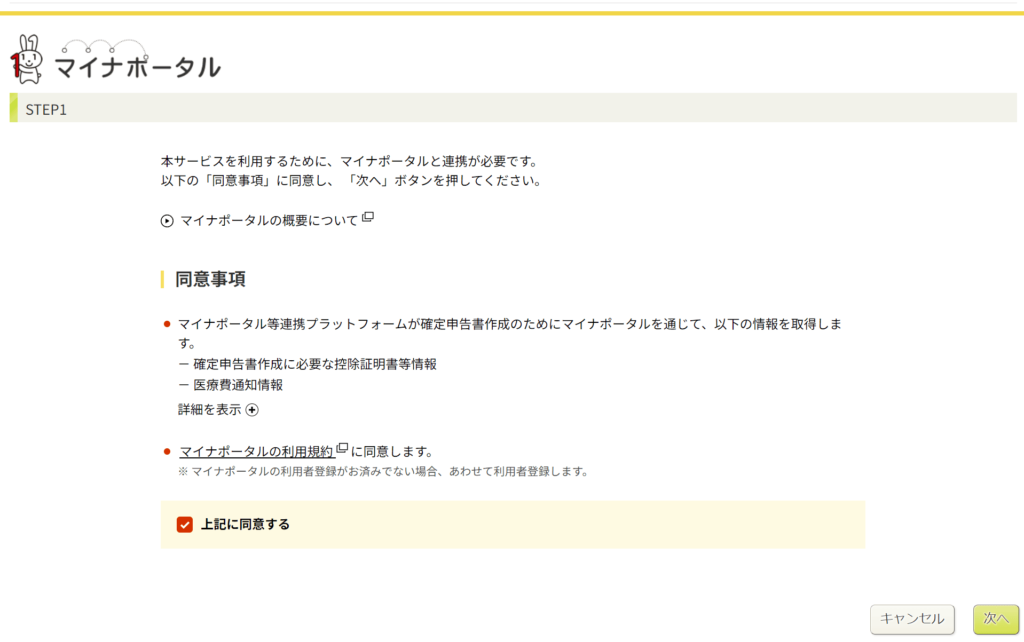 再度マイナポータルのページに移動するので
同意事項にチェックを入れて『次へ』
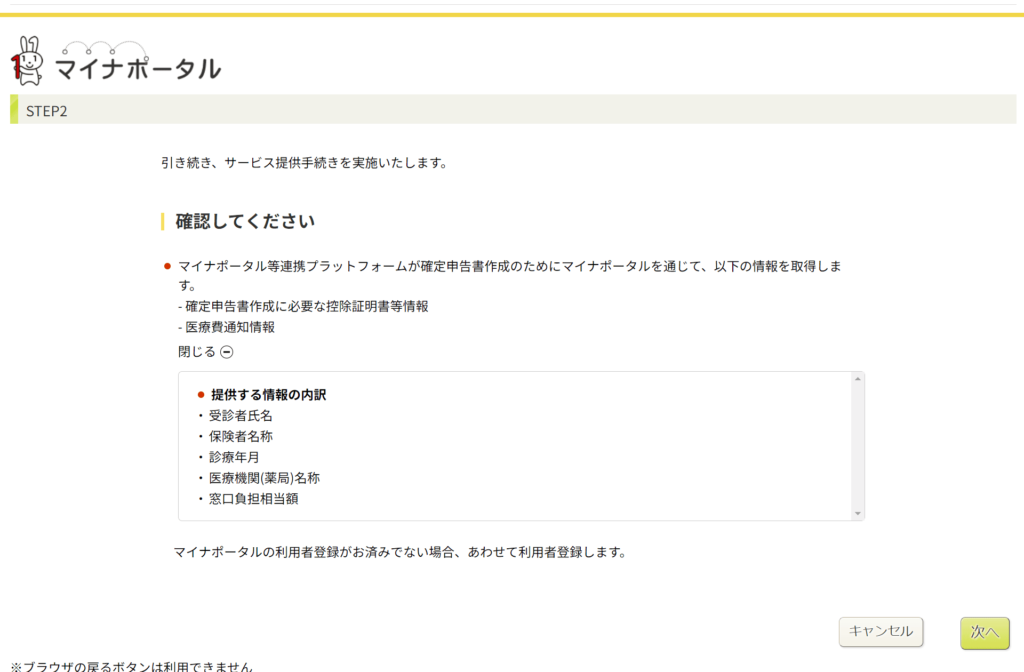
あらかじめ証券会社やふるさと納税医療費などの連携をしておいた項目が情報の内訳として表示されます。
問題無ければ『次へ』
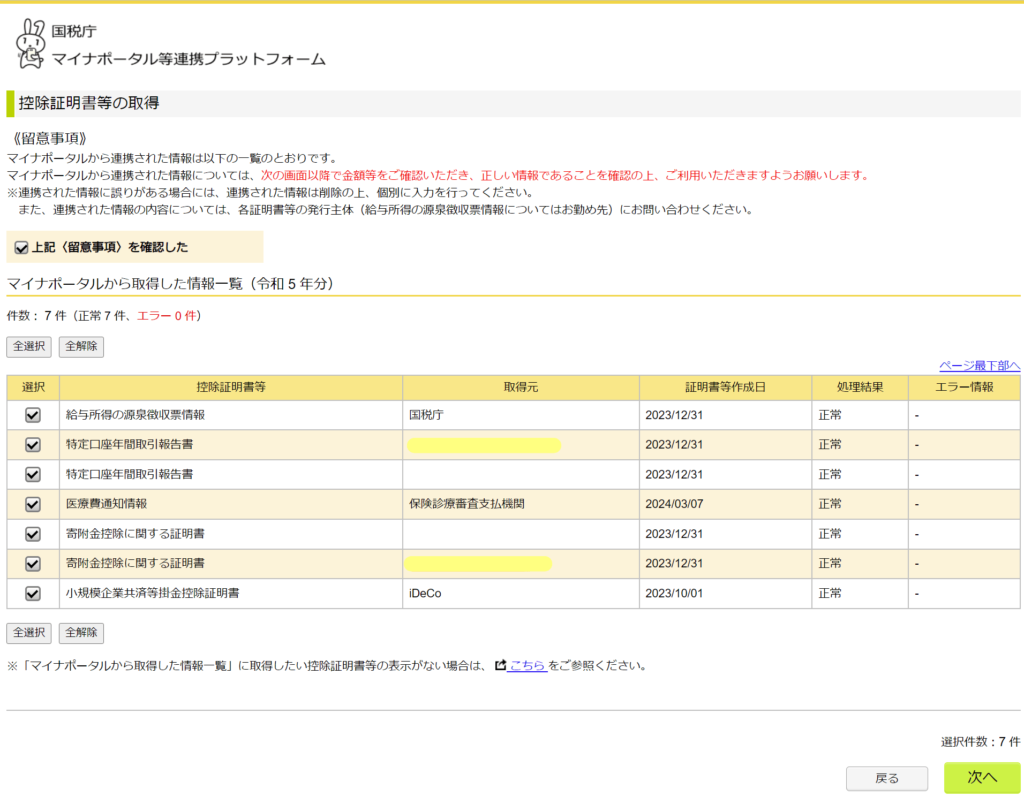 取得が正常に終了したか、エラーが無いか結果が表示されます。
給与の他、証券会社の取引報告書、医療費、ふるさと納税やidecoまで一括で入手することができます。これを手打ちするのは非常に手間だったので、とっても便利になりました。
内容に間違いがなければチェックボックスにチェックを入れて『次へ』
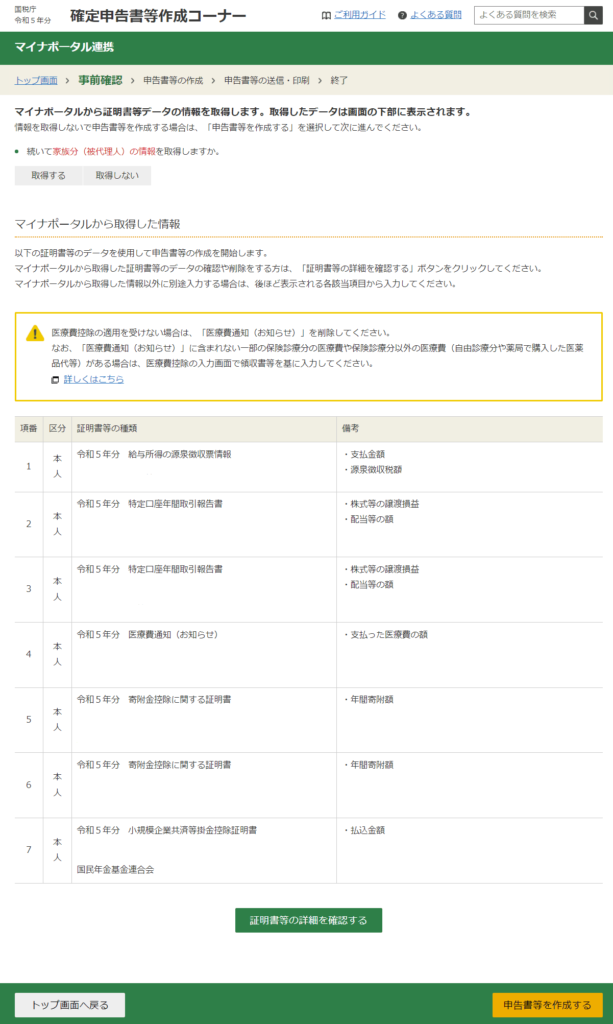
申告書作成コーナーに戻ると先ほど表示されていた項目について
具体的な金額が確認できます。間違っていなければここでマイナンバーカード/マイナポータルからの情報取得は終了です。
『申告書等を作成する』を選んで作成に入ります
次:事業所得の入力
コメント