
✅2021年度分の確定申告から
スマートフォンアプリ『マイナポータル』と連携することで
事前のパスワード申請なし、パソコン用FeliCaリーダーなしでマイナンバーカードを用いたe-Taxの使用が可能になりました。
マイナンバーカード方式(2次元バーコード) です。
FeliCaリーダー持ってるんですけど
せっかくなので今年の確定申告はこいつをつかってやろうと思います。
FeliCaリーダライタを使う場合はこちら↓です
投稿:確定申告の準備をするぞ2022-マイナンバーカード方式(ICカードリーダライタ)で本人認証 -PaSoRi RC-S380-【超絶自分用覚書】
✅準備するもの
必要なのは
・マイナンバーカード
・パソコン(推奨環境はWindowsなEdgeとChrome)
・FeliCa搭載スマートフォン
・マイナポータル(iOS / Android向けアプリ)
この4つですね。
まぁ『パソコン用の』FeliCaリーダライタがいらないだけで、
結局スマートフォンのFeliCaリーダーを代用として使う必要があるんですけど
基本的にかなり古いiPhoneを使っているか、Androidスマホならよっぽど変な買い方しない限りFeliCa搭載スマホ持ってるのが普通なんで問題にならんでしょう。

例えば国内向けiPhoneはiPhone7以降であればFeliCa対応していますし

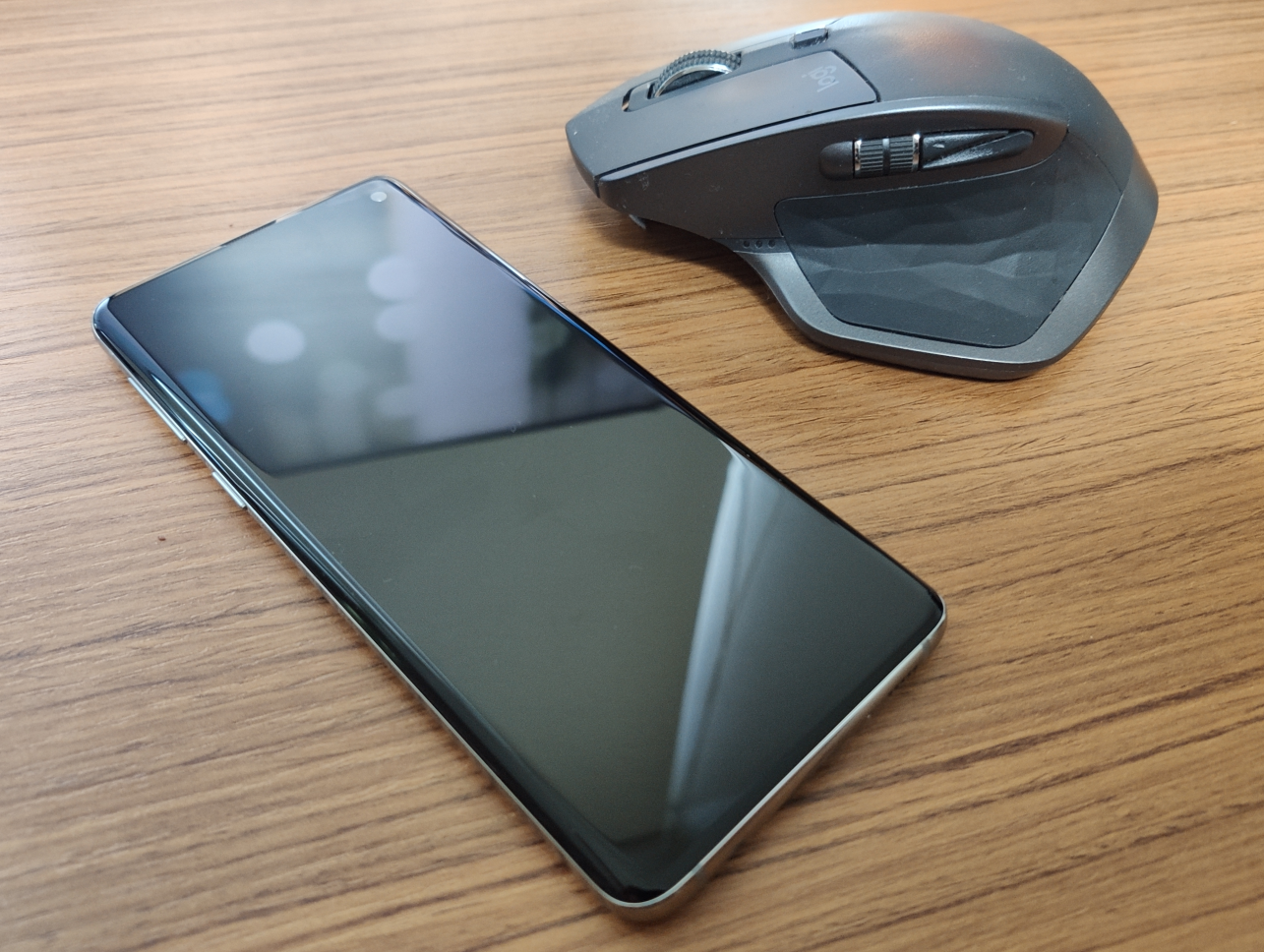
Androidでも国内向け大手キャリアの端末(例:Galaxy 画像右)であれば基本的にFeliCaには対応しています。
意図的に海外向け端末(例:Xiaomi mi9 画像左)を購入するようなヲタクでなければ大丈夫。
✅実際の手順
e-Taxの個人向けページ
https://www.e-tax.nta.go.jp/kojin.html


『作成開始』か、途中までのデータがあれば
『保存データを利用して作成』をクリックします。
提出方法は

①マイナンバーカード方式(2次元バーコード)
②マイナンバーカード方式(ICカードリーダライタ)
③ID・パスワード方式
④印刷して提出
の4種類。
せっかくなので2022年からの2次元バーコード方式を試します。
(去年までもe-taxで確定申告してたんでFeliCaリーダー持ってるんですけどね)

『令和3年分の申告書等の作成』をクリックして展開


自分は連携サービスを使っていないので
手入力する『連携しないで申告書等を作成する』を選びます。

推奨環境は一応Windows上のEdgeとChrome。

スマートフォンにマイナポータルアプリをインストールして
『利用規約に同意して次へ』を選択。

一旦ここでパソコン側の操作はストップ。スマートフォンの操作に移ります。
ここからスマートフォンでの手続き。

インストールしたマイナポータルアプリを開いて
右下のアイコンをタップして出てきたアプリメニューの

『二次元バーコード読み取り』をタップして
パソコン画面に出てきているQRコードを読み取ります。

※マイナンバーカードのパスワードは用途別に複数あるので注意が必要です。

スマートフォンのFeliCa読み取り機能を用いてマイナンバーカードを読み取ります。

成功。パソコンに戻ります。

画面にパソコン側でも認証された旨メッセージがでていることを確認して『次へ』

『次へ進む』を選択。

生年月日は自動入力されているものを確認
『e-Taxにより税務署に提出する』にチェックを入れて
給与以外に申告する収入(配当や雑所得)があるので『はい』を選択して『次へ進む』と

✅まとめ
ここからは所得や控除などを入力していくので
源泉徴収票や特定口座年間取引報告書を準備してあれば引き続き入力に進めます、が。

個人的にはここでウィンドウ一番下にある
『入力データの一時保存』を1度行っておくことをおすすめします。
作業してると割と誤ってウィンドウを閉じちゃったりしますが
そんな場合でもデータを保存しておけば認証作業を再度行う必要がなくなるんですね。
ウィンドウを閉じてしまった場合以外にも
パソコンがフリーズしたり停電したり、予期しないトラブルはまま起こるものなので
是非一時保存しておいてください。
確定申告の内容についても自分用の備忘録として
続きを書く予定です。
それでは。
-追記-
続き書きました
コメント