

✅準備するもの
必要なのは
・マイナンバーカード
・パソコン(推奨環境はWindowsなEdgeとChrome)
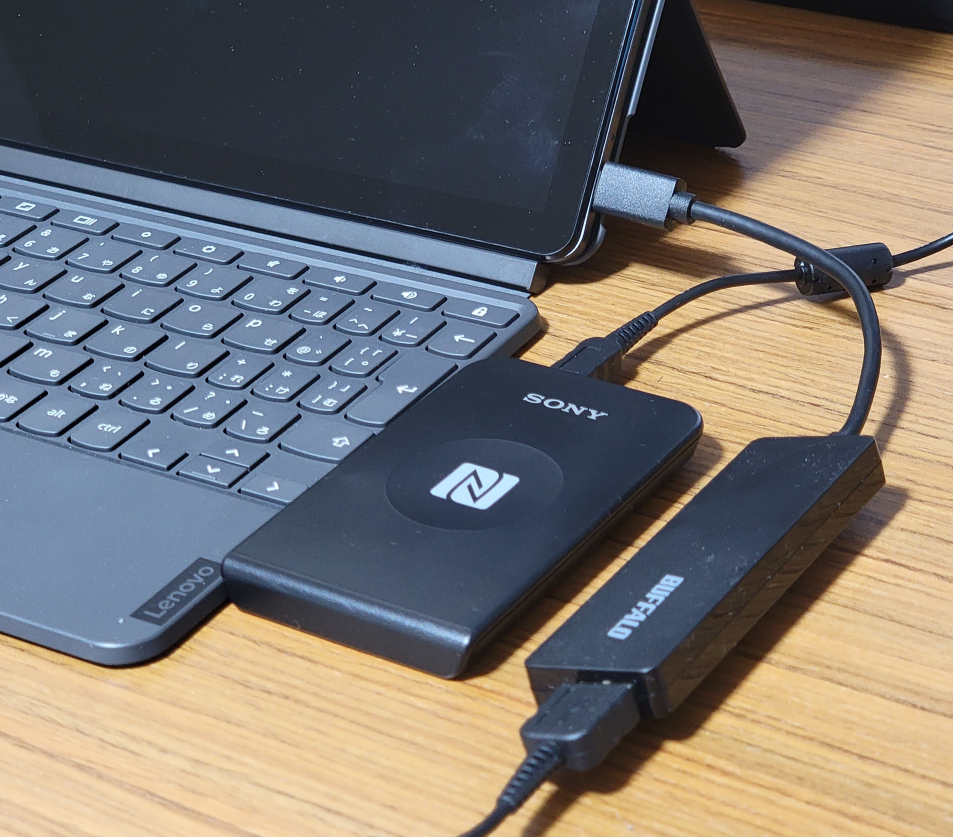
・FeliCaリーダライタ(今回はPaSoRi RC-S380)
この3つですね。
マイナンバーカード方式(2次元バーコード)ではスマートフォン側にアプリを入れる必要がありましたが
マイナンバーカード方式(ICカードリーダライタ)ではWindows側にソフトのインストールが必要です。
✅実際の手順
e-Taxの個人向けページ
https://www.e-tax.nta.go.jp/kojin.html


『作成開始』か、途中までのデータがあれば
『保存データを利用して作成』をクリックします。
提出方法は

①マイナンバーカード方式(2次元バーコード)
②マイナンバーカード方式(ICカードリーダライタ)
③ID・パスワード方式
④印刷して提出
の4種類。
②マイナンバーカード方式(ICカードリーダライタ) を選択します。

『令和3年分の申告書等の作成』をクリックして展開


自分は連携サービスを使っていないので
手入力する『連携しないで申告書等を作成する』を選びます。

マイナンバーカード方式(2次元バーコード)と似たような事前準備画面がでてきますが、今回事前準備を行うのはパソコン側です。
推奨環境は一応Windows上のEdgeとChrome。

事前準備をせずに『利用規約に同意して次へ』を選ぶとこんな警告が出るので


戻ってきて今度こそ『利用規約に同意して次へ』をクリック。

マイナンバーカードの認証ページへと移動します。

リーダーにマイナンバーカードを置くと
※マイナンバーカードのパスワードは用途別に複数あるので注意が必要です。

認証が成功するとこの画面に移行するので『OK』をクリック。

自分の情報ががーって表示されたページを確認 ※全部白塗りしてます
『申告書等を作成する』をクリック。
ここから先はマイナンバーカード方式(2次元バーコード)と全く同じ。

『次へ進む』を選択。

生年月日は自動入力されているものを確認
『e-Taxにより税務署に提出する』にチェックを入れて
給与以外に申告する収入(配当や雑所得)があるので『はい』を選択して『次へ進む』と


『入力データの一時保存』を1度行っておくことをおすすめします。
コメント